Artikel
Windows Tip: tekst, menu’s en pictogrammen groter maken


- 10 augustus 2014
- Bijgewerkt: 6 maart 2024 om 11:15
Hoe groter je scherm, hoe hoger de beeldresolutie. Maar zo’n hoge resolutie kan ervoor zorgen dat letters wel erg klein worden weergegeven en bijna onleesbaar worden. Gelukkig is er een oplossing.
Monitors tonen miljoenen kleine pixel die oplichten in verschillende kleuren. Een hoge resolutie betekent meer pixels op je scherm en dus kleinere pixels. Het gevolg: alle knoppen en tekst worden ook kleiner. In Windows is het gemakkelijk om beide groter te maken en je scherm dus ook op hogere resoluties leesbaar te houden.
1. Open je monitorinstellingen
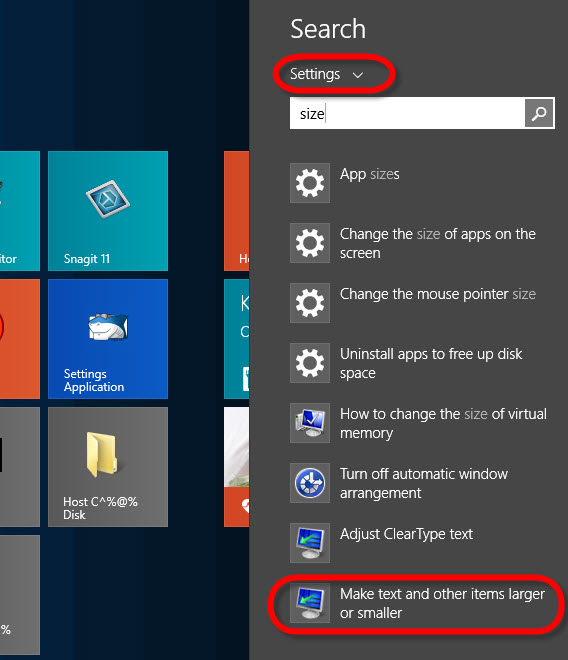
Typ in de zoekbalk het woord ‘groter’ en je krijgt de optie Tekst en andere items groter of kleiner maken te zien.
2. Gebruik de schuifregelaar of kies voor geavanceerde instellingen
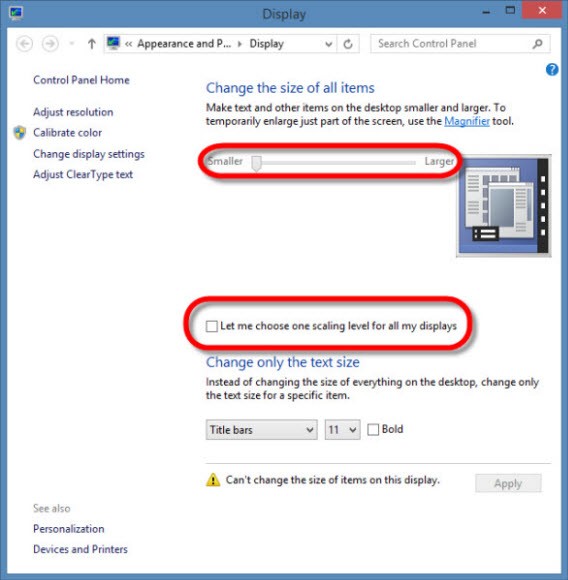
Afhankelijk van de grafische hardware in je computer, zie je hier een schuifknop om de grootte van tekst en andere items op het bureaublad aan te passen. Werkt de schuifregelaar niet, klik dan op Ik wil één schalingsniveau voor al mijn beeldschermen kiezen.
3. Selecteer het gewenste zoomniveau
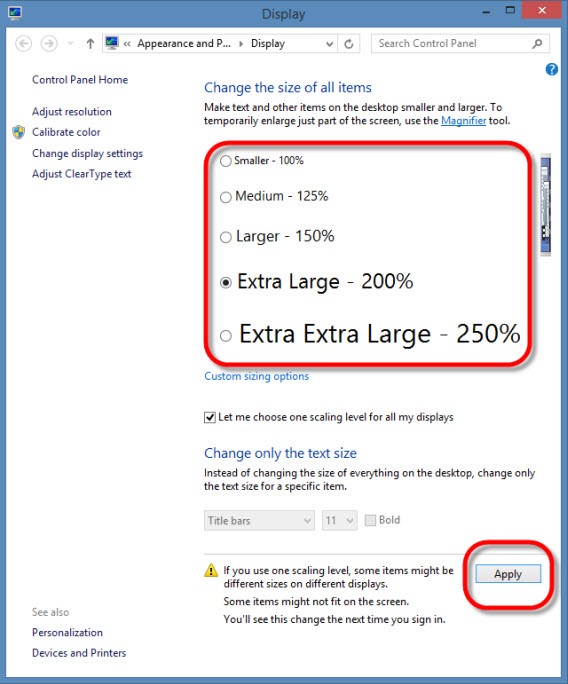
Nu krijg je verschillende niveaus van grootte te zien. Speel met de verschillende opties, bekijk het resultaat en beslis zo welk zoomniveau voor jou het fijnste werkt. Klik op Toepassen om de wijzigingen te behouden.
Het formaat van de Windows-interface is een praktische kwestie. Bij het aanpassen van de beeldresolutie wordt automatisch ook de grootte van tekst en items aangepast. Gelukkig biedt het besturingssysteem daarom de optie om elementen groter (of eventueel kleiner) in beeld te brengen. Zo is Windows een lust voor ieder oog!
Lees ook:
- Windows Tip: zo gebruik je geanimeerde wallpapers
- Windows Tip: alle overige actieve vensters minimaliseren met Aero Shake
- Windows Tip: Drivers automatisch updaten
Het nieuwste van Markus Kasanmascheff
Misschien interesseert je ook
 Nieuws
Nieuwe Driver Booster 8 werkt goed – zelfs voor computers zonder internet
Lees verder
 Artikel
Opera-browser biedt meer van het internet
Lees verder
 Artikel
Wat zijn VPNs en waarom zou je ze gebruiken
Lees verder
 Artikel
De beste fotobewerkingssoftware voor iedereen
Lees verder
 Artikel
Meer juice voor je Android: zo gaat je batterij langer mee
Lees verder
 Artikel
Beveiliging in Microsoft Office: Word en Excel als data-kluis
Lees verder