Artikel
Software-clinic: “Kan ik mobiel communiceren zonder dataverbinding?”


- 25 mei 2014
- Bijgewerkt: 11 maart 2024 om 15:33
Herman vraagt of hij zijn Android-telefoon kan gebruiken als walkie-talkie, zonder het gebruik van een dataverbinding of Wi-Fi:
Mijn vrouw gaat vaak wandelen of fietsen, en dan is het moeilijk om in contact te blijven. Ik weet dat er helmen bestaan met geïntegreerde intercoms, maar ik vraag me af of er apps zijn die het mogelijk maken om twee telefoons zonder internetverbinding met elkaar te laten communiceren zonder data te verbruiken.
Herman
Beste Herman,
Dergelijke apps bestaan zeker! Het is absoluut mogelijk om twee telefoons met elkaar te laten communiceren zonder verbinding. Dit scheelt een hoop geld scheelt én het is een goede manier is om een netwerkstoring te omzeilen.
De beste app hiervoor is Android Intercom. Die applicatie laat je communiceren via Bluetooth en een ad-hoc Wi-Fi-netwerk waarbij één telefoon fungeert als router; een techniek ook bekend onder de naam tethering.
1. Installeer en configureer Android Intercom op beide telefoons
Om Android Intercom zijn werk te laten doen, moet je de app installeren op beide Android-telefoons. Open je de app, dan zie je dat er geen apparaten worden herkend. Ga door naar de volgende stap om een andere telefoon of tablet toe te voegen.

2. Verbind beide telefoons via Bluetooth
Klik op de knop Add Device en kies de optie Bluetooth.
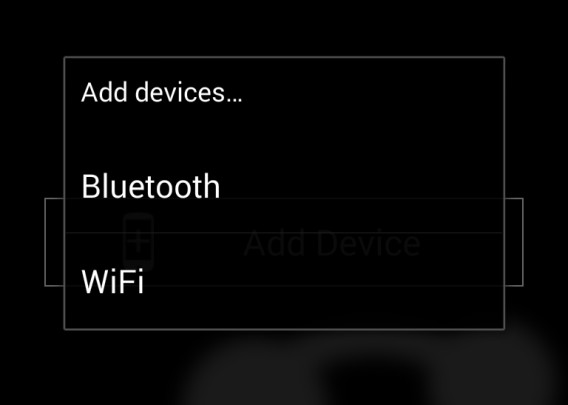
De kans is groot dat je de andere telefoon niet direct ziet. In dat geval tik je op de Options-knop om beide apparaten te ‘matchen’.

3. Spreek!
Wanneer beide telefoons een blauw icoontje hebben, begin je met praten. Gebruik je een headset, dan hoor je de ander via je oortje.

Standaard herkent Android Intercom je stem en verstuurt het automatisch je gesproken bericht. Bij veel achtergrondgeluid kan er echter storing optreden. Kies dan voor de optie push-to-talk om telkens op een opnameknop te drukken wanneer je begint met praten. Zo heb je meer controle over wat de app verstuurt en wat niet.

Praten via ad-hoc Wi-Fi
Android Intercom laat je ook communiceren via een ad-hoc Wi-Fi-netwerk, waarbij één van de twee mobieltjes dient als router. Om dit te doen kies je de optie Create “Intercom” Network op één mobiel en vervolgens Join Network op de ander.

Zijn de twee telefoons verbonden, dan zie je het andere apparaat verschijnen in het menu van Android Intercom en kun je beginnen met spreken.

Met vriendelijke groet,
F.
Heb je een vraag over Windows, Android of computerbeveiliging? Fabrizio helpt je een handje. E-mail je vraag naar vraaghetfabri@softonic.com of contacteer ons op Twitter met de hashtag #vraaghetfabri.
Lees ook:
Het nieuwste van Fabrizio Ferri-Benedetti
Misschien interesseert je ook
 Nieuws
Nieuwe Driver Booster 8 werkt goed – zelfs voor computers zonder internet
Lees verder
 Artikel
Opera-browser biedt meer van het internet
Lees verder
 Artikel
Wat zijn VPNs en waarom zou je ze gebruiken
Lees verder
 Artikel
De beste fotobewerkingssoftware voor iedereen
Lees verder
 Artikel
Meer juice voor je Android: zo gaat je batterij langer mee
Lees verder
 Artikel
Beveiliging in Microsoft Office: Word en Excel als data-kluis
Lees verder